

"유니콘 HTTPS" 사용해주세요.

6,393
2023.11.29 10:45
짧은주소
본문
=========================================================
※ 윈도우용 유니콘 HTTPS 설치방법
https://getunicorn.app/ko/product/unicorn-https/windows
1. 위 URL 주소를 웹 브라우져를 통해 다운받습니다.

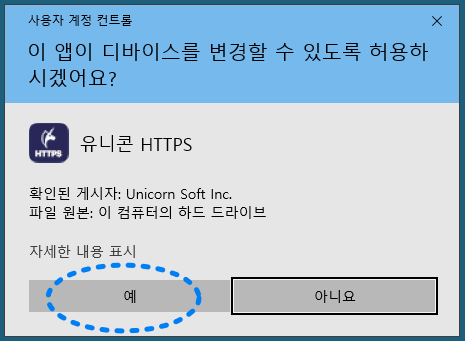
2. 다운받은 파일을 실행시키면 아래와 같은 메시지가 나옵니다. 이때 "예"를 선택해주세요.
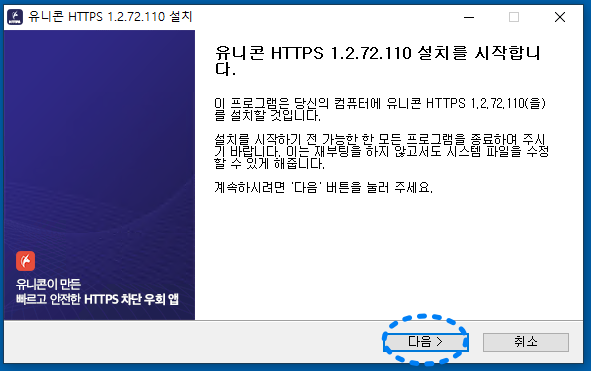
3. 설치화면이 아래와 같이 나오면 "다음 >" 버튼을 눌러서 설치를 진행시켜줍니다.
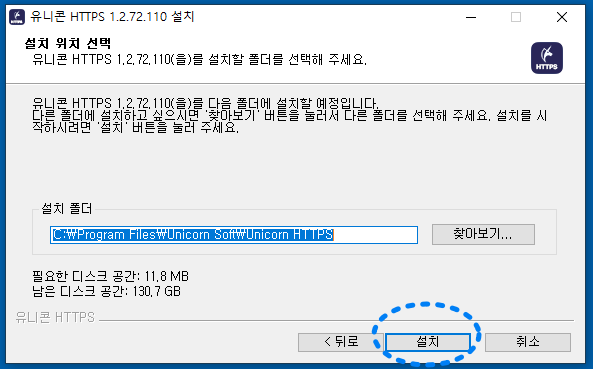
4. 설치위치를 정하는 화면인데, 기본으로 놓고 "설치"버튼을 눌러서 설치를 진행시켜줍니다.
5. 설치가 완료되면 "유니콘 HTTPS 1.2.72.110 실행하기(R)"의 체크박스를 체크해줍니다.
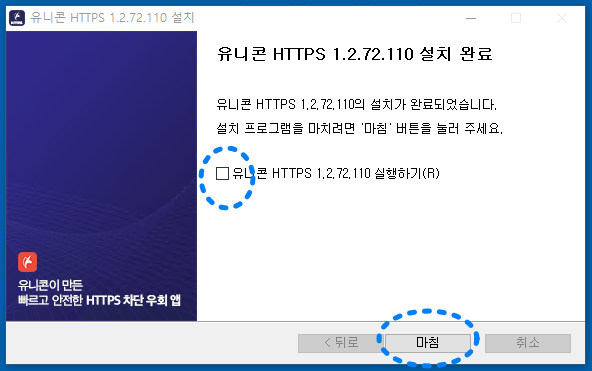
아래의 그림처럼 체크박스 체크하면 바로 실행이 됩니다.

6. 슬라이드를 오른쪽으로 이동시켜 유니콘 HTTPS를 실행시켜줍니다.
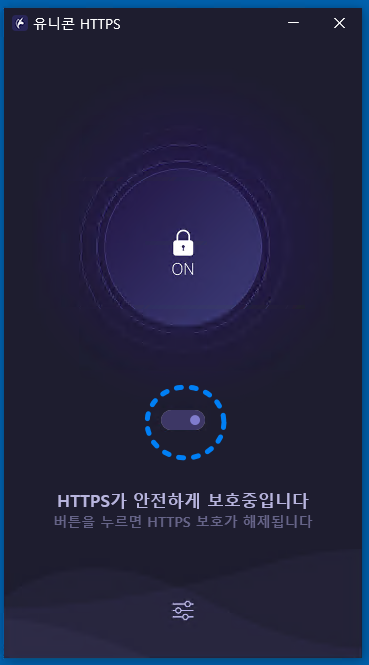
7. https://www.lottowin7.com 를 접속하시면 접속이 됩니다. ^^
=========================================================
차단 우회프로그램 유니콘 HTTPS 를 알려드립니다.
윈도우용 유니콘 HTTPS https://getunicorn.app/ko/product/unicorn-https/windows
아이폰용 유니콘 HTTPS https://apps.apple.com/kr/app/unicorn-https/id1466584968
안드로이드용 유니콘 HTTPS https://play.google.com/store/apps/details?id=kr.co.lylstudio.httpsguard
=========================================================
0


댓글목록
등록된 댓글이 없습니다.